Hepsiburada Mağaza Entegrasyon Bilgileri Nasıl Alınır?
Hepsiburada satıcı panelinden Mağaza ID ve Servis Anahtarı (Secret Key) bilgilerinizi adım adım nasıl alacağınızı öğrenin.
Hepsiburada mağazanızı NİTRU'ya bağlamak için satıcı panelinizden iki bilgiye ihtiyacınız var: Mağaza ID ve Servis Anahtarı. Bu rehberin ana konusu, en kritik adım olan Servis Anahtarı (Secret Key) değerinin nasıl alınacağıdır; sonunda iki bilgiyi NİTRU'ya nasıl gireceğinizi de gösteriyoruz.
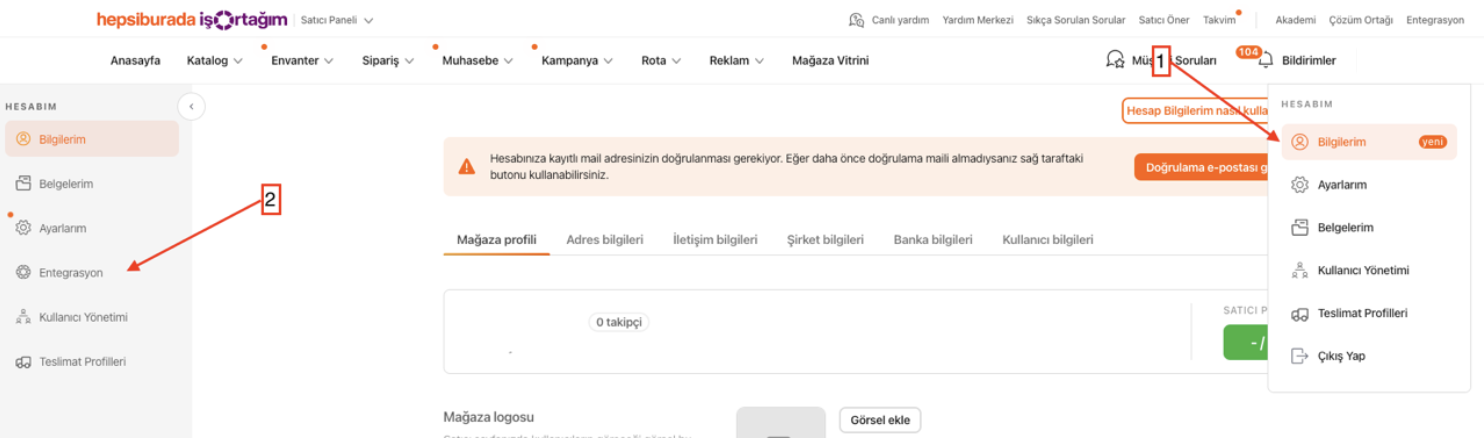
1. Entegrasyon Sayfasına Erişim
Hepsiburada Satıcı Panelinde (merchant.hepsiburada.com) "Bilgilerim" menüsü altından "Entegrasyon" sayfasına gidin.
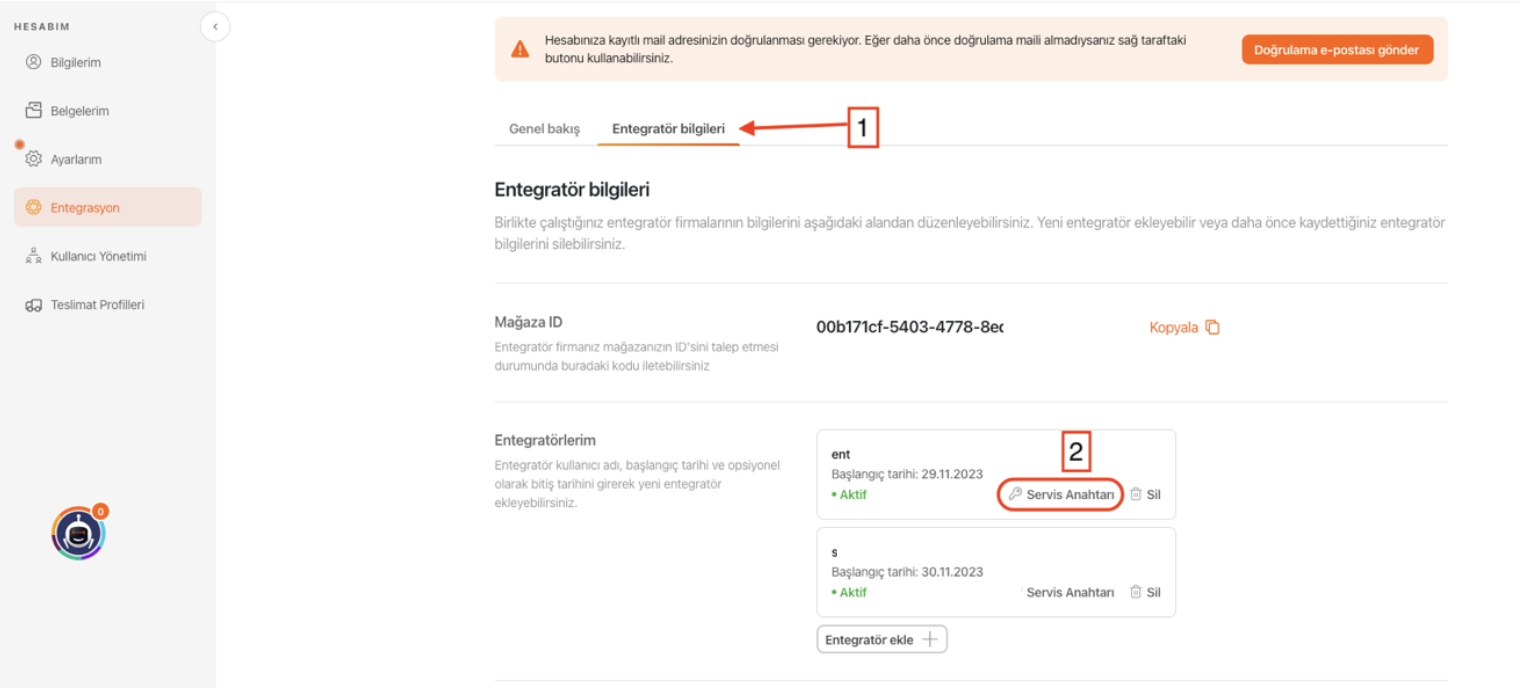
2. Entegratör Bilgileri ve Servis Anahtarı
Entegrasyon sayfasında ikinci sekme olan "Entegratör Bilgileri" bölümüne geçin. "Entegratörlerim" listesinde, servis anahtarını almak istediğiniz entegratörü (NİTRU — listenizde nitru_dev adıyla görünür) bulun ve satırındaki "Servis Anahtarı" butonuna tıklayın.
3. Servis Anahtarını Kopyalama
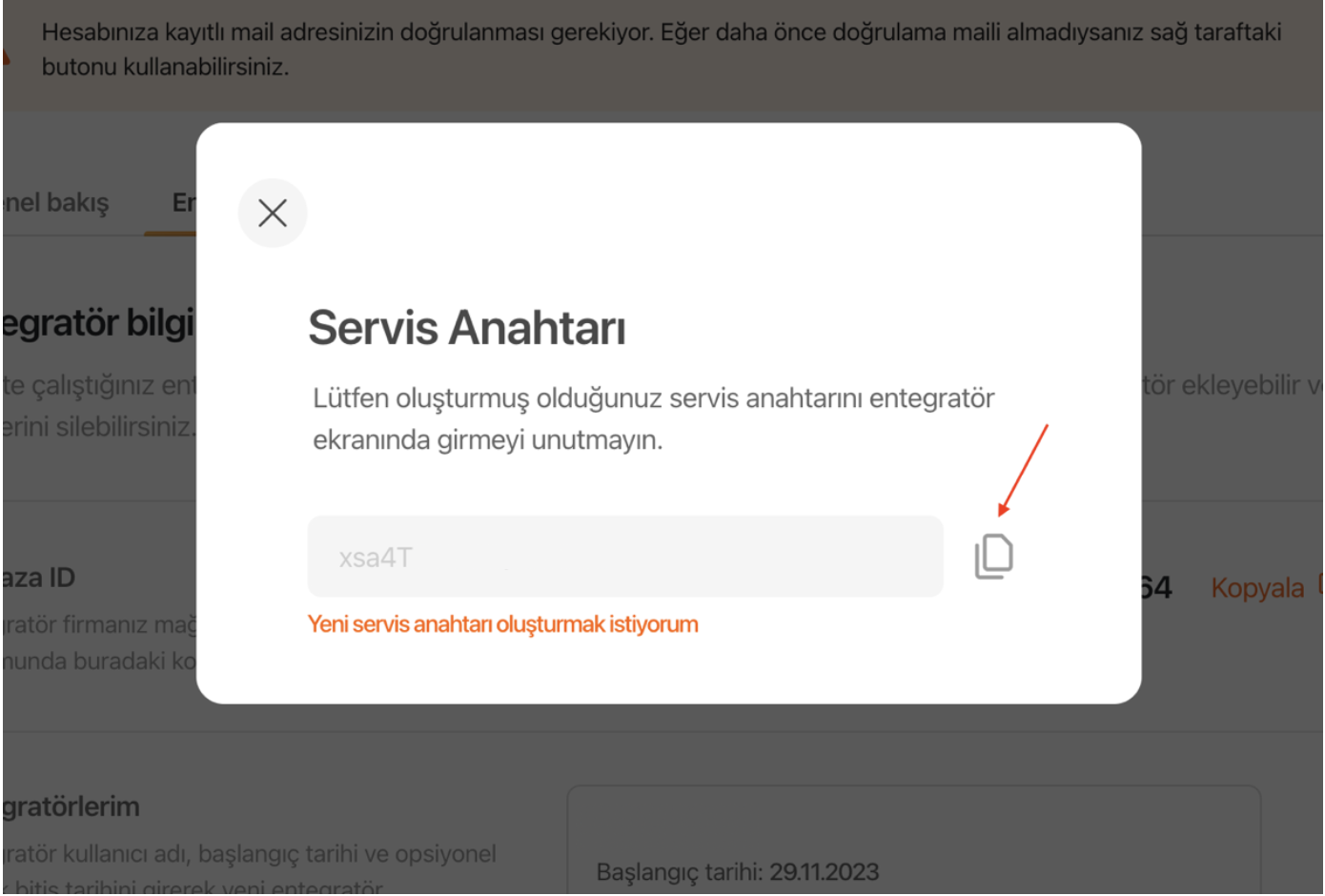
Açılan ekranda servis anahtarınız görüntülenir. "Kopyala" butonuyla anahtarı doğrudan kopyalayabilirsiniz. Bu değer, NİTRU mağaza ekleme ekranındaki "Servis Anahtarı" alanına girilir.
4. Servis Anahtarını Yenileme
Servis anahtarınızı değiştirmek isterseniz, aynı ekrandaki "Yeni servis anahtarı oluşturmak istiyorum" bağlantısına tıklayın.
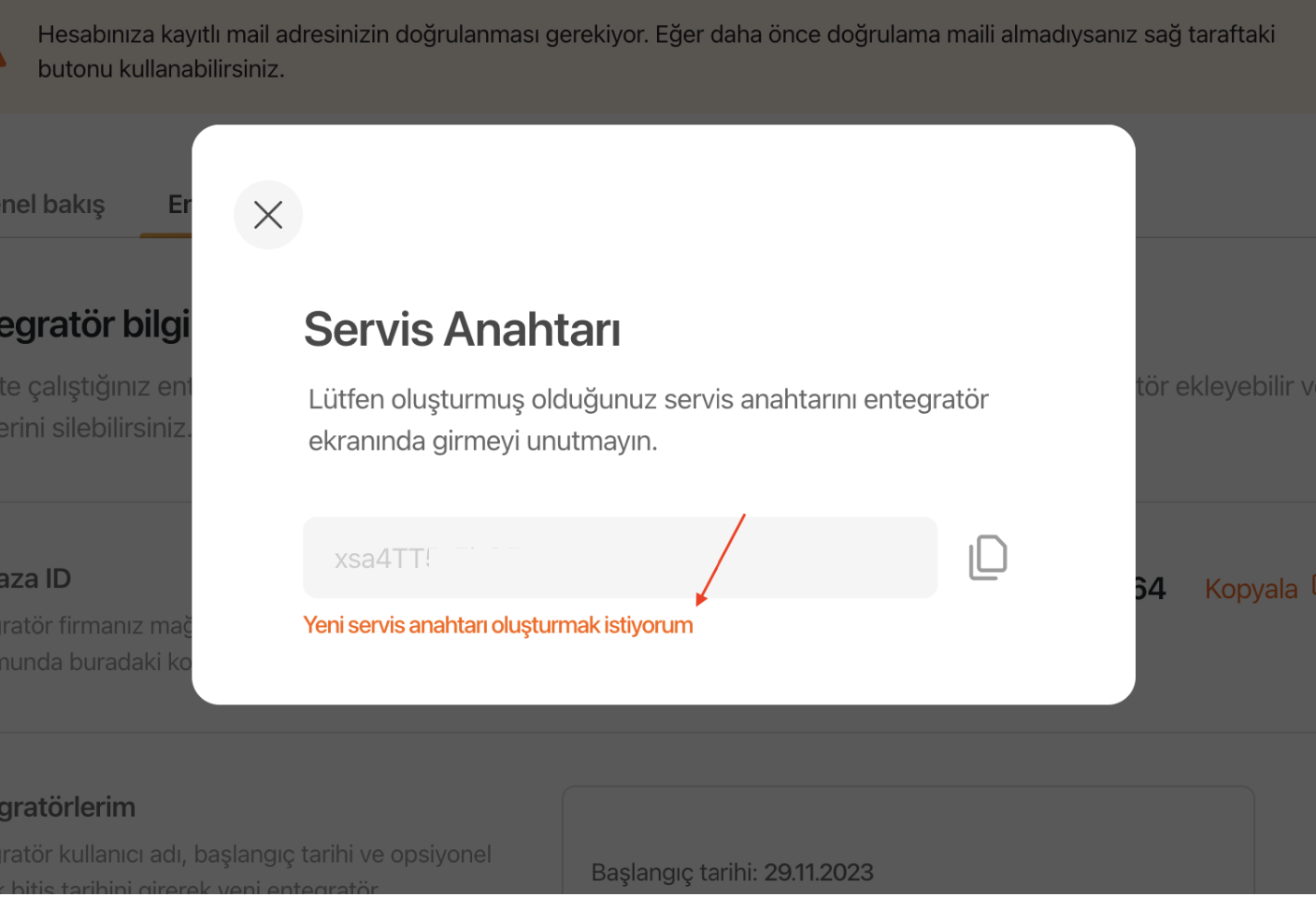
Yeni anahtar oluşturmaya başladığınızda bir uyarı ekranı çıkar. Onayladığınızda yeni servis anahtarı üretilir.
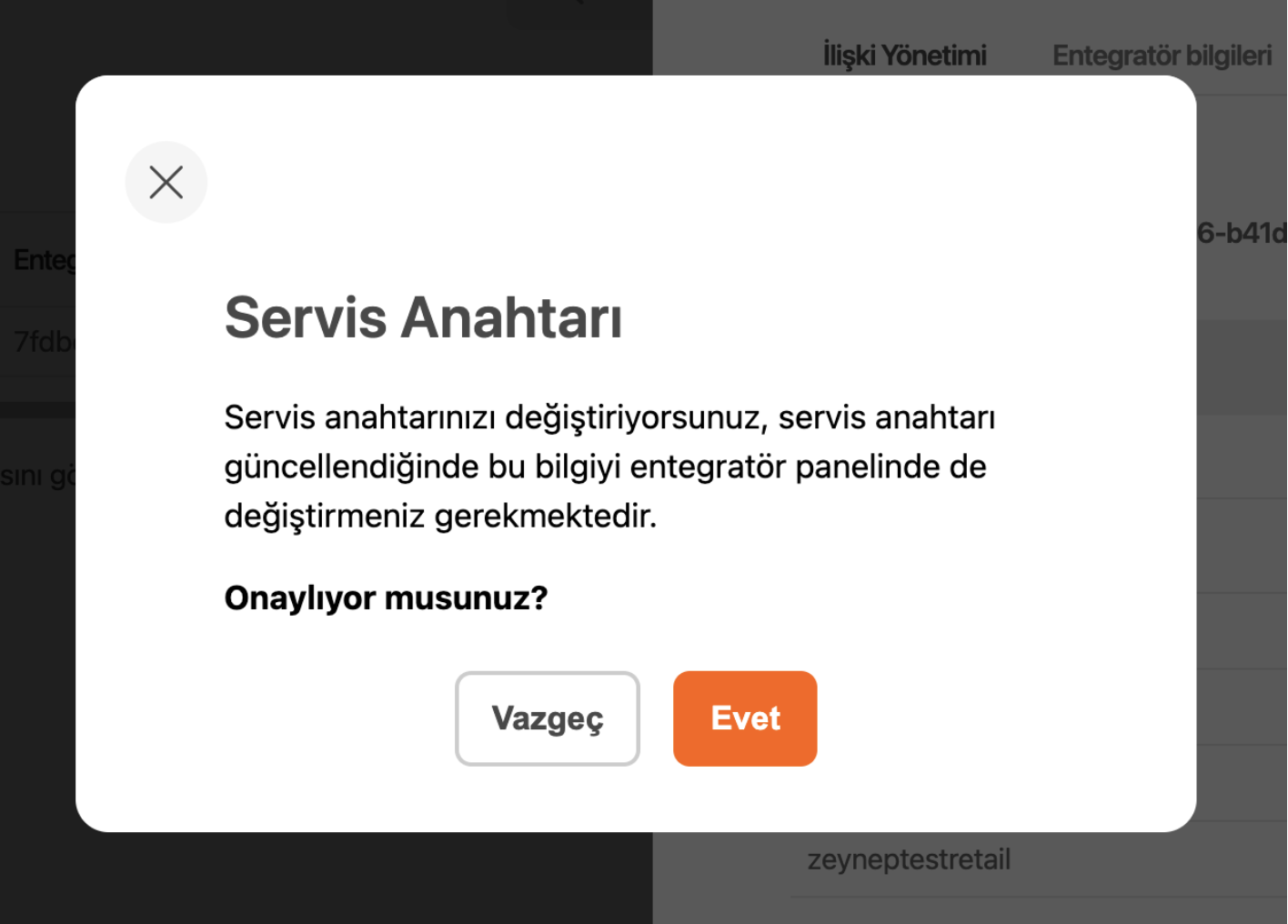
Önemli: Yeni bir servis anahtarı oluşturduğunuzda eski anahtar geçersiz hale gelir. Bu nedenle yeni anahtarı NİTRU mağaza ayarlarında da güncellemeniz gerekir; aksi halde API bağlantınız kesilir ve veriler güncellenmez.
5. NİTRU'da Hepsiburada Mağaza Ekleme
Bilgilerinizi aldıktan sonra NİTRU panelinde Mağaza Yönetimi → "Yeni Mağaza" adımına gidin, platform olarak Hepsiburada'yı seçin ve mağaza ekleme formundaki şu alanları doldurun:
- Mağaza ID → Satıcı Panelindeki mağaza bilgilerinizde yer alan GUID formatındaki "Mağaza ID" değeri (örn.
0d998fdf-c326-441c-ac02-410b82a0356e). Sayısal "Cari no" ile karıştırmayın — bizim ihtiyacımız olan Mağaza ID'dir. - Servis Anahtarı → bu rehberde kopyaladığınız Secret Key.
Alanları doldurduktan sonra "Doğrula" butonu ile API bağlantınızı test edin; bağlantı başarılıysa "Ekle" ile mağazanızı kaydedin.
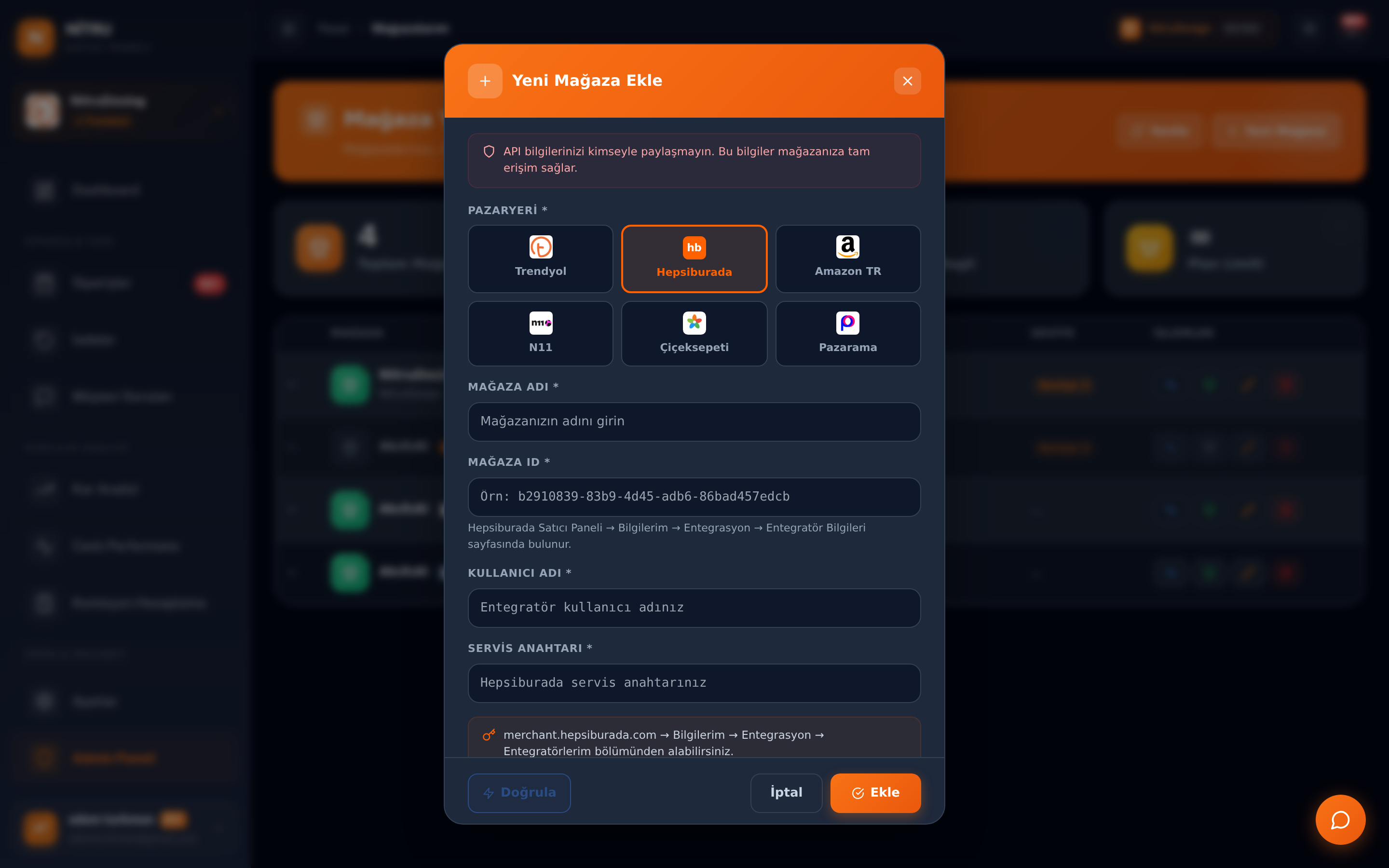
Mağaza ekleme formundaki "API bilgilerimi nasıl bulurum? (Rehber)" bağlantısına tıklayarak bu adımların görselli halini doğrudan form içinden de açabilirsiniz.
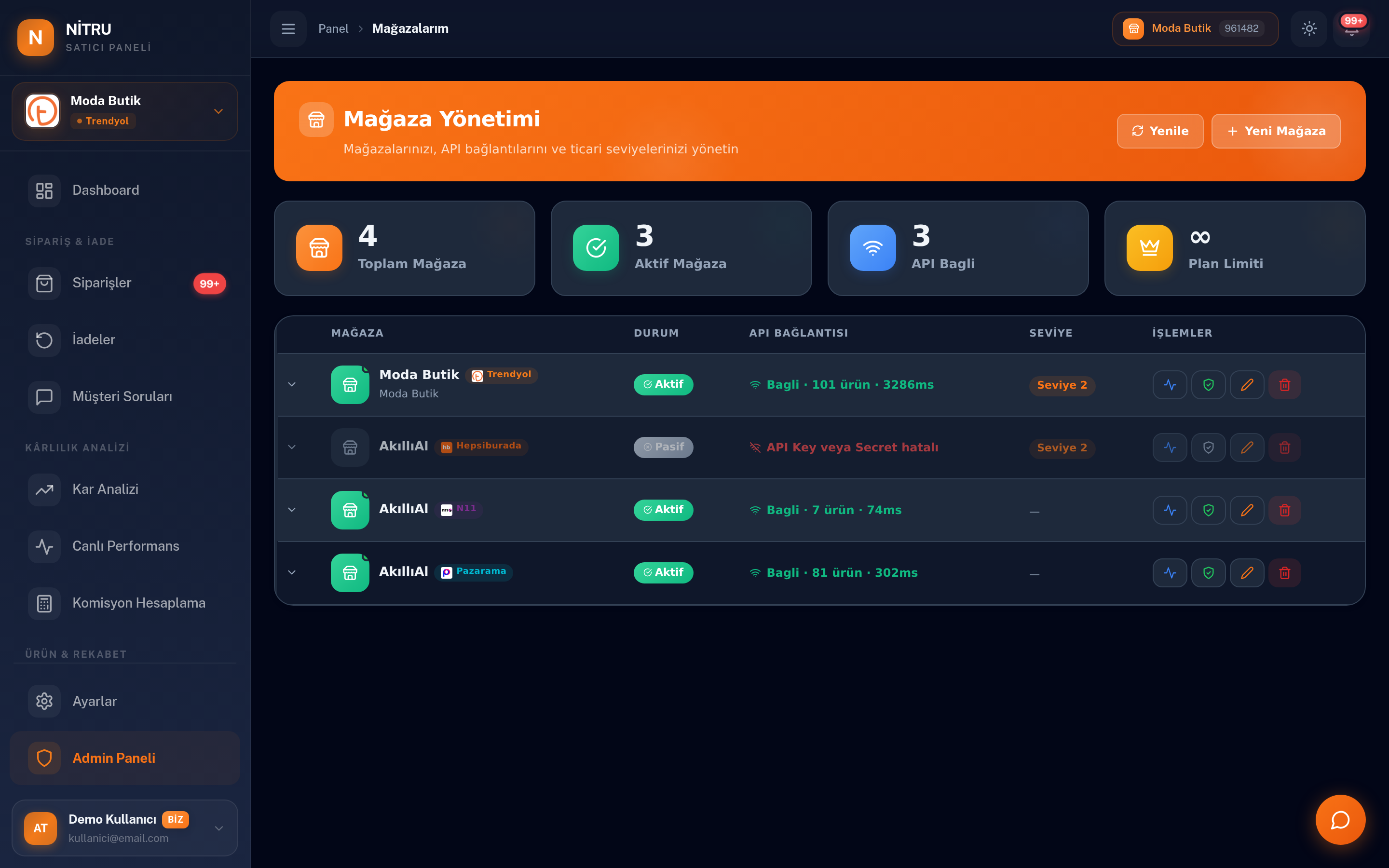
NİTRU Mağaza Yönetimi sayfasında tüm bağlı mağazalarınızı, API bağlantı durumlarını ve ürün sayılarını tek ekrandan görebilirsiniz.